
①8画面のうち、モニター4台が表示されない
症状
8画面構成のパソコンで、モニター8台のうち4台が表示されない症状が発生しました。
Windowsの「ディスプレイ設定」を確認しても、 8台あるはずのモニターが4台しか認識されていない状態でした。
原因
確認したところ、モニターの電源を接続しているOAタップのコンセントが抜けていました。
そのため、OAタップに接続されていた4台のモニターに電源が入らず、 Windows側でもモニターとして認識されていませんでした。
対処方法
OAタップのコンセントを差し直し、モニターの電源が入ることを確認してください。
電源復旧後、Windowsの「ディスプレイ設定」で 8台すべてのモニターが認識されているか確認します。
モニターが複数台表示されないときの確認ポイント
- モニター本体の電源ランプが点灯しているか
- OAタップの電源が入っているか
- OAタップのコンセントが抜けていないか
- モニターの電源ケーブルが抜けていないか
- Windowsの「ディスプレイ設定」で何台認識されているか
複数台のモニターがまとめて表示されなくなった場合は、 モニター側の電源やOAタップもあわせてご確認ください。
②モニター初回起動時に設定画面が表示される
症状
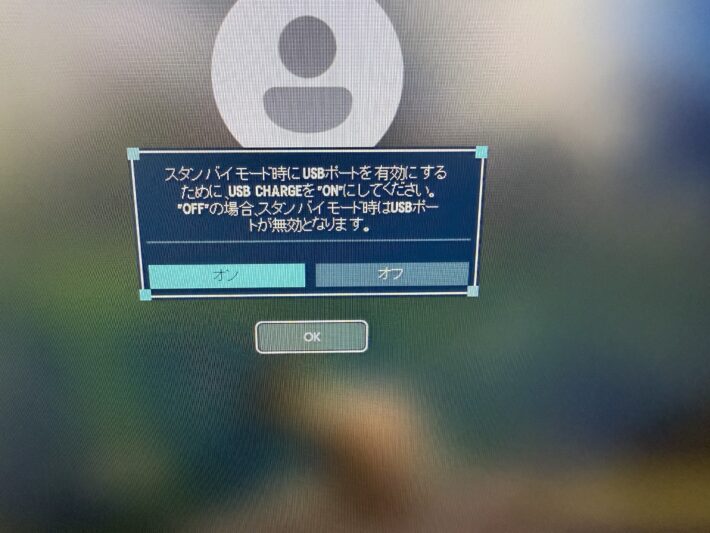
モニターの電源を入れてパソコンを起動すると、「USB CHARGE」の設定画面が表示されます。
初回起動時に発生し、パソコンを再起動した場合や、2回目以降の起動時には表示されなくなります。
③ パソコン修理後、Wi-Fiでインターネットに接続できない
症状
パソコン修理後、Wi-Fiで接続しているのにWebサイトが表示されない症状が発生しました。Google Chrome・Microsoft Edgeの両方で同じ症状が発生しました。
原因
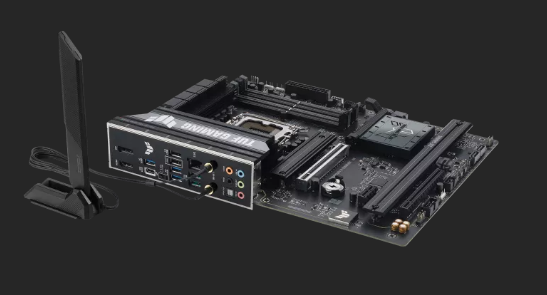
パソコン本体の無線LANアンテナが折りたたまれていたため、電波の受信状態が悪くなっていたと考えられます。
対処方法
無線LANアンテナを立て直したところ、インターネット接続の状態が改善しました。
確認ポイント
Wi-Fiの接続が不安定な場合は、無線LANアンテナが正しく取り付けられているか、折りたたまれていないかをご確認ください。
④ 複数のモニターが突然表示されなくなった場合
症状
8画面パソコンで、上段のビデオカードに接続されたモニターが表示されなくなりました。
下段のビデオカードに接続されたモニターは正常に表示されていました。
Windowsの「デバイスマネージャー」を確認すると、ビデオカードに黄色い「!」マークが表示されていました。
原因
ビデオカードのドライバーに不整合が発生していた可能性があります。2枚のビデオカードで異なるドライバーバージョンが確認されました。
対処方法
NVIDIAのドライバーを再インストールし、2枚のビデオカードのドライバーバージョンを統一しました。
その結果、デバイスマネージャーの黄色い「!」マークが消えたことを確認できました。
確認ポイント
複数のモニターが突然表示されなくなった場合は、Windowsの「デバイスマネージャー」でビデオカードに黄色い「!」マークが表示されていないかご確認ください。
ドライバーの再インストールは、パソコンの構成によって適切な手順が異なるため、不明な場合は当店までご相談ください。
ビデオカードの状態を確認する方法
モニターが表示されない場合、ビデオカードの状態を確認することで、原因を調べる手がかりになります。
可能であれば、以下の手順でご確認いただき、画面の写真をお送りいただけますと、より詳しいご案内が可能です。
① デバイスマネージャーを開く
キーボードの「Windowsキー + X」を押します。
表示されたメニューから「デバイスマネージャー」をクリックしてください。
② ビデオカードを確認する
「ディスプレイ アダプター」の左側にある「>」をクリックします。
「NVIDIA Quadro P620」が2つ表示されますので、黄色い「!」マークが付いていないかご確認ください。
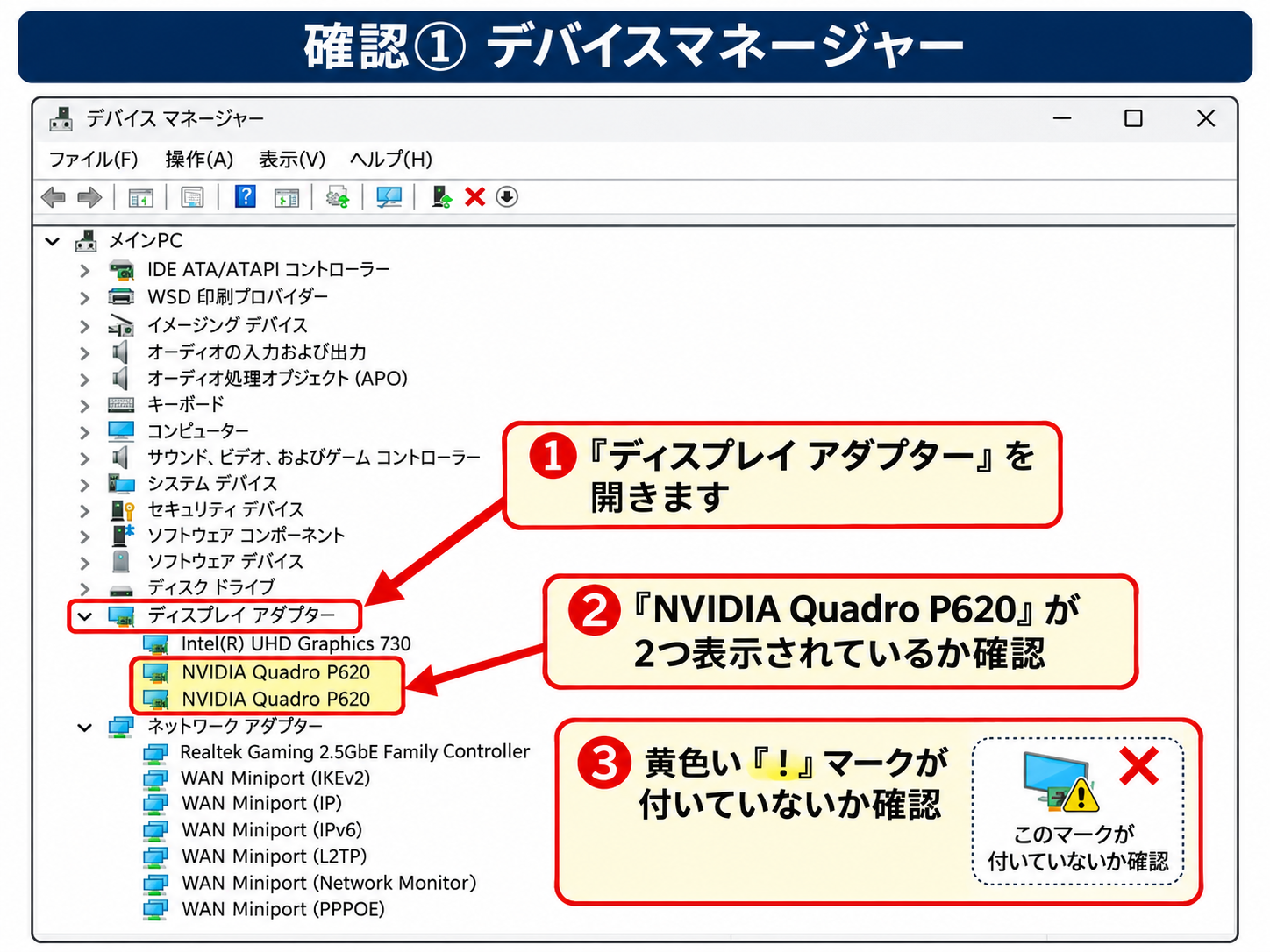
写真①:2つのNVIDIA Quadro P620が表示されている画面
③ ドライバーの情報を確認する
1つ目の「NVIDIA Quadro P620」をダブルクリックします。
表示された画面の「ドライバー」タブをクリックしてください。
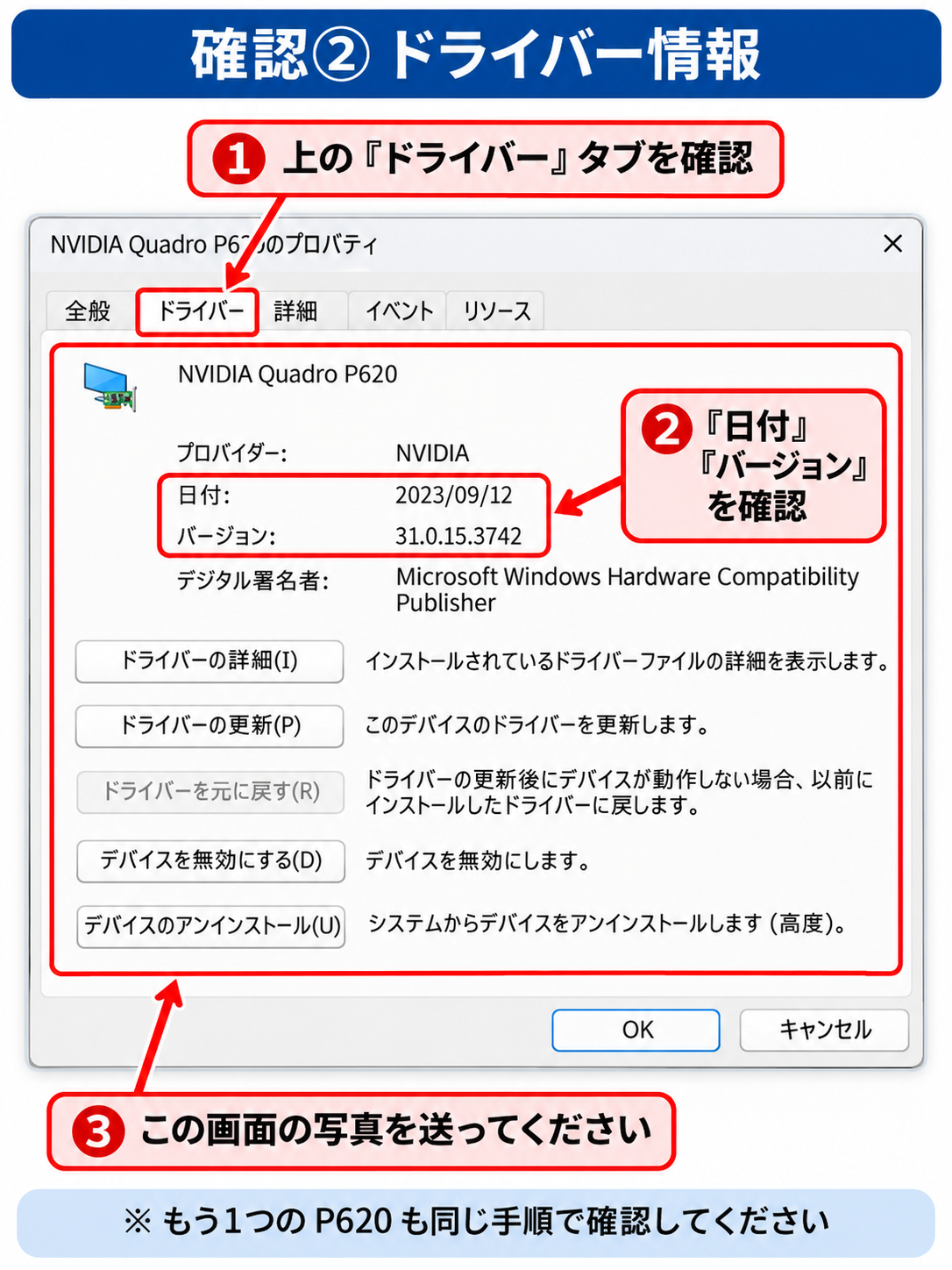
写真②:1つ目のP620のドライバー情報
④ もう1つのビデオカードも確認する
同じ手順で、2つ目の「NVIDIA Quadro P620」の「ドライバー」タブを開きます。
写真③:2つ目のP620のドライバー情報
お送りいただきたい写真は、合計3枚です。
- デバイスマネージャーで2つのP620が表示されている画面
- 1つ目のP620の「ドライバー」タブ
- 2つ目のP620の「ドライバー」タブ
※確認のみで、ドライバーの更新・削除・設定変更は行わないでください。
⑤ 8画面のうち1台だけ文字やアイコンが大きく表示される
症状
8画面パソコンで、右下のモニター1台だけ文字やアイコンが大きく表示される症状が発生しました。
NVIDIAコントロールパネルを確認すると、通常のモニター名ではなく、「NVIDIA NV-Failsafe」と表示されていました。
原因
HDMIケーブルの接続不良、またはケーブル自体の不具合が疑われます。
今回、正常なモニターと問題のあるモニターのHDMIケーブルだけを入れ替えたところ、不具合が別のモニターに移動しました。
この結果から、HDMIケーブルの不良が最も疑わしいと判断しました。
対処方法
HDMIケーブルの入れ替えテスト
- パソコンとモニターの電源を入れた状態で、表示に異常があるモニターと正常なモニターのHDMIケーブルを入れ替えます。
- 入れ替え後、症状が別のモニターに移動するか確認します。
- 症状が別のモニターに移動した場合は、HDMIケーブル自体の不良である可能性が高いと判断できます。
- 症状が移動しない場合や、作業が難しい場合は当店までご相談ください。
作業上の注意:入れ替えるのはHDMIケーブルだけです。ビデオカード側のminiDP→HDMI変換アダプターはそのままにしてください。接続部に無理な力を加えず、不安がある場合は電源を切って作業してください。
確認ポイント
特定のモニターだけ文字が大きく表示される場合は、モニター本体やWindowsの設定だけでなく、映像ケーブルの不具合でも発生することがあります。
※今回の事例ではHDMIケーブル不良が最有力ですが、新品ケーブルへの交換後の長期安定性は未確認です。
⑥ 8画面パソコンでモニターに映像が表示されない
症状
8画面パソコンの初期設置時に、モニターに映像が表示されない症状が発生しました。
パソコンとモニターの電源は入っていましたが、正常に画面が表示されない状態でした。
原因
モニター本体の映像入力設定が、接続しているHDMI端子に合っていませんでした。
対処方法
- モニター本体の電源が入っていることを確認します。
- モニター本体の「INPUT」または「SOURCE」ボタンを押します。
- 入力先を「HDMI」に切り替えます。
- HDMI1・HDMI2がある場合は、実際にケーブルを接続している入力先を選択してください。
- 同じように表示されないモニターがあれば、1台ずつ確認します。
今回はHDMI入力に切り替えることで、8画面すべての表示問題が解消しました。
確認ポイント
モニターの電源が入っていても映像が表示されない場合は、パソコンやビデオカードの故障を疑う前に、モニター本体の入力設定をご確認ください。
