更新日:2026年9月3日
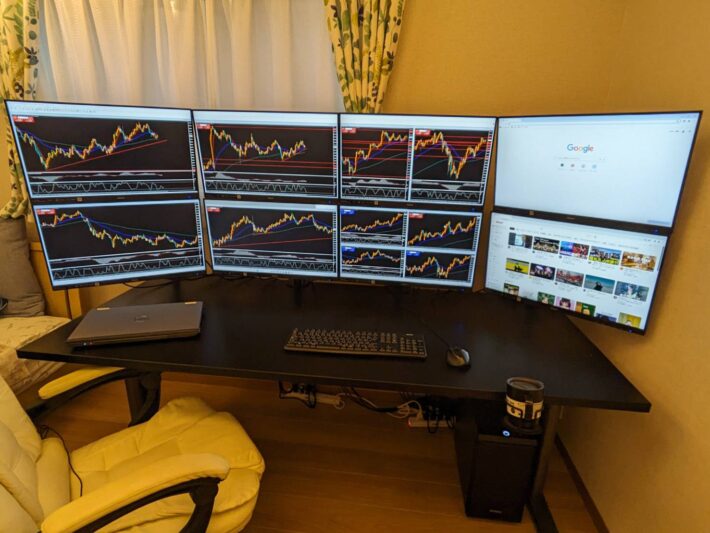
当店より岐阜県までご訪問・8画面を設置。 設置後にお客様と一緒にレイアウトを作成。
デイトレPCでMT4を使いこなすために
1画面ではMT4を使うことができても、複数画面でどのように使うのかが分からないのではないでしょうか。
MT4を複数画面でどのように使うのかをお伝えします。
MT4のインストール代行、おすすめレイアウト、基本的な操作方法のご案内をいたしますので、初めてMT4をお使いの方にも安心のサービスとなっております。
お客様がデイトレPCを使いこなせるようにサポートいたします。
- 複数画面でMT4をどのように使うか教えてほしい
- MT4のインストールを代行してほしい
- デイトレPCにMT4のチャートを表示する方法を教えてほしい
- MT4が重たいので、快適に動作しやすい使い方を教えてほしい
MT4は表示できるテクニカルが多く、多くのトレーダーが使っております。
しかしながら、海外で作られたソフトのため、MT4の使い方やインジケータのインストールが分からない方も多くいらっしゃいます。
当店では、運営者が現役トレーダーのため、デイトレPC販売だけでなくMT4を快適に使うためのサポートにも力を入れております。
MT4のインストールや、MT4を使いデイトレPCにチャートを表示する方法などのサポートを行い、お客様がデイトレPCを使いこなせるようにバックアップいたします。
サービス内容
リモートツールを利用し、MT4のインストールを代行いたします。
おすすめレイアウトやチャートの表示方法をご案内いたします。
MT4を快適に利用するための設定や使い方をご案内いたします。また、Windowsの初期設定を見直し、より使いやすい環境をご案内いたします。
トレンドラインや水平ラインの引き方、ローソク足の色変更方法などをご案内いたします。
MT4に標準搭載されているインジケーターの設定方法や表示方法をご案内いたします。
※カスタムインジケーターのインストールは別途有料サポートとなります。
FX会社によって取引ツールや約定のしやすさに違いがあります。他のトレーダー様が利用されているFX会社の事例などもご紹介しております。
ご要望がありましたら対応を検討させていただきます。お気軽にお問い合わせください。
料金について
| サポート方法 | ご案内方法 | 料金 |
| リモート | お電話とTeamViewerを利用してご案内いたします。 | 11,000円(税込) |
| 対面 | デイトレPC設置サービス完了後にご案内いたします。 | 19,800円(税込) |
ご案内時間:約1時間
対象:当店でデイトレPCをご購入された方
お客様の声 広島県 K様
お客様の声
今まで1画面ではMT4を使えていたのですが、複数画面でどのように使えばいいのか知らなかったため、 デイトレPCにMT4のチャートを複数画面に出す方法や、どのように使えば安定するのか理解できてよかったです。
また、途中から一緒に作成して頂いたので、初めてMT4をお使いの方にも安心のサービスだと思います。
希望通りのレイアウトにもなり、これから快適にMT4を使いこなせそうです。
誠にありがとうございました。
ご案内事例 埼玉県 H様
ご要望
MT4の操作方法やチャートの出し方を教えてほしい
テクニカルの本を読んでいるが、どのように活用したらよいか教えてほしい
ご案内
MT4を初めてお使いとのことでしたので、移動平均線などのテクニカルの表示方法や、ローソク足の色を変更する方法をご案内いたしました。
また、余った時間を利用して、複数のテクニカルを組み合わせて活用する方法もお伝えいたしました。
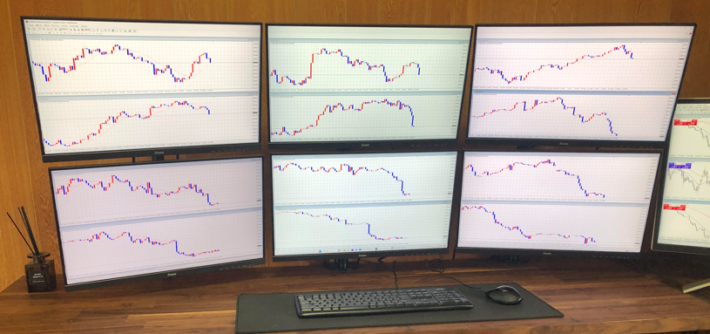
MT4レイアウト写真(お電話とリモートで案内)
店長のコメント
1画面3チャートにされ、背景は白にされています。ローソク足は陽線が赤、陰線は青に設定されています。
ご案内事例 大阪府 F様
ご要望
MT4のインストールを代行してほしい。インジケーターのインストールを代行してほしい。MT4を使ったことがないので、使い方を教えてほしい。
ご案内
デイトレPC設置後に、MT4のインストールを代行いたしました。
また、お客様が購入された書籍で推奨されていた「genius-chart」のインジケーターをインストールいたしました。
その後、MT4でチャートを表示する方法や、水平ライン・トレンドラインの引き方など基本的な操作方法をご案内いたしました。
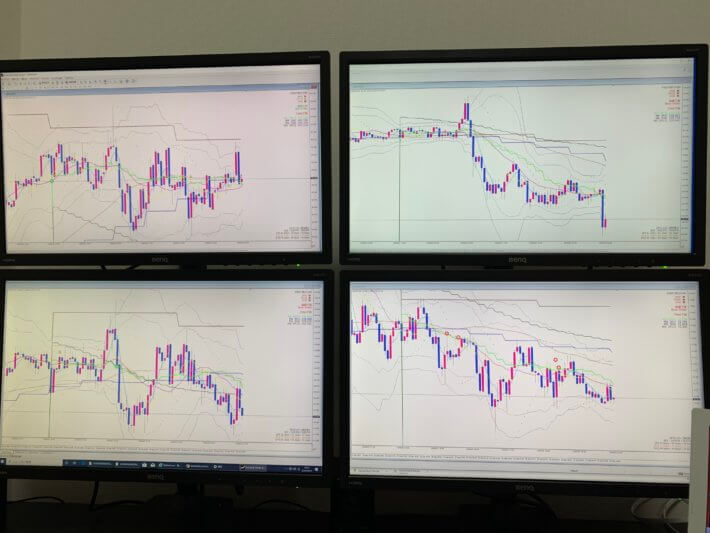
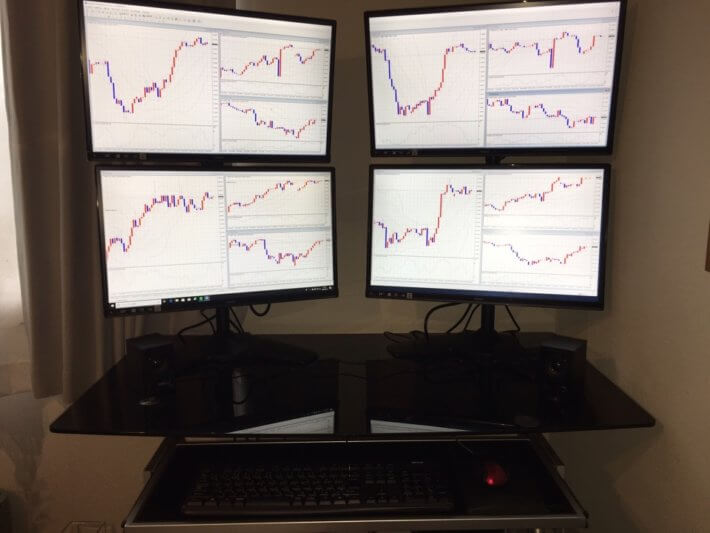
ご希望のインジケーター(genius-chart)を表示した写真。設置サービス後にお客様と一緒に作成。
店長のコメント
通常はリモートでご案内しておりますが、今回は大阪府のお客様でしたので、弊社よりお伺いして対面でご案内いたしました。
やはり対面の方が分かりやすいですね。
ご案内事例 MT4初心者の方へのサポート事例
実際にどのようなサポートを行っているのか、一部をご紹介いたします。
ご案内
MT4を使ってトレードを始めたいとのことで、まずはTeamViewerを利用し、MT4のインストールや初期設定をサポートいたしました。
その後、
- MT4を複数画面に表示する方法
- チャートの表示方法
- 移動平均線やボリンジャーバンドの設定方法
- ローソク足の色を変更する方法
- 水平ラインやトレンドラインの引き方
- レイアウトの保存方法
についてご案内いたしました。
その後はお客様ご自身でチャートを表示し、レイアウトを作成していただきました。
店長のコメント
MT4のレイアウト作成は、ゼロからすべて自分でされると手間がかかります。
基本的な操作方法やレイアウトのベースをお伝えしますので、デイトレPCを使いながらご自身でレイアウトをアレンジして頂くことが可能です。
MT4を安定して利用するために
MT4は非常に便利なアプリですが、使い方によっては動作が重くなったり、チャートが正常に表示されなくなる場合があります。
このような環境では、原因の特定や復旧に時間がかかることがあります。
当店では、ご購入後にMT4を安定して利用するための推奨設定や、不具合が出にくい使い方をご案内いたします。
できるだけ快適な環境でトレードをしていただけるようサポートしております。
複数画面の使い方が不安な方へ
MT4の基本操作ができる方でしたら、複数画面表示自体はそれほど難しくありません。
ご購入後にご不明な点がございましたら、お電話やリモートでご案内しておりますのでご安心ください。
複数画面でMT4を快適に使うには
例えば、6画面にMT4を表示する場合、Windowsのデフォルトの設定のままではMT4のウィンドウを画面の左上へ移動した際に、自動で1画面に表示されてしまいます。
複数画面でレイアウトを作成する場合、このデフォルトの設定はストレスになり、使いづらいと感じました。
私自身も使いづらいと感じたため、当店では複数画面でMT4を快適に利用するための設定や使い方をご案内しております。 また、ご購入者様には「デイトレPCを快適に使うための5つのおすすめ設定」をPDFでプレゼントしております。
使いやすい設定に変更することで、より快適にトレードすることが可能です。
ご購入後のサポート事例
MT4のレイアウトが保存されない
当店でデイトレPCをご購入いただいたお客様より、MT4のレイアウトが保存されないとのご相談をいただきました。
リモートで状況を確認し、原因の特定と改善方法をご案内いたしました。
当店では、ご購入後のMT4に関するご相談も承っております。
よくあるご質問
Q:MT4利用サポートを受けても使いこなせるか心配です。
A:操作方法を再度教えて欲しいという要望も実際にございます。 そのような方には何でも相談がおすすめです。
レイアウトが崩れた場合の復旧や、証券会社のアプリの操作方法など幅広い範囲をサポートいたします。
Q:FX会社はどこを使っても同じですか?
A:FX会社によって取引ツールや約定のしやすさに違いがあります。 注文したレートから離れて約定したり、注文が成立しないケースもあります。
お客様のトレードスタイルによって、使いやすいFX会社も変わってきます。
また、他のトレーダーの方が利用されているFX会社の事例などもご紹介しております。
Q:MT4は毎回レイアウトを作らないといけないんですか?
A:MT4利用サポートをご注文いただいた方には、レイアウトの保存方法や注意点をご案内しておりますのでご安心ください。
毎回レイアウトを作り直す必要はありません。 また、レイアウト作成の時間を短縮する方法についてもご案内しております。
Q:MACDの2本線が見たいです。
設定代行をしてもらえますか?
A: はい、大丈夫です。
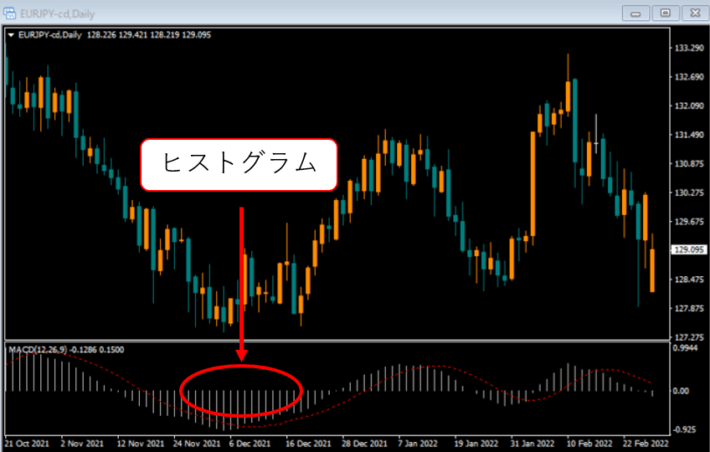
MT4のデフォルトでは、ヒストグラムが表示されますが、
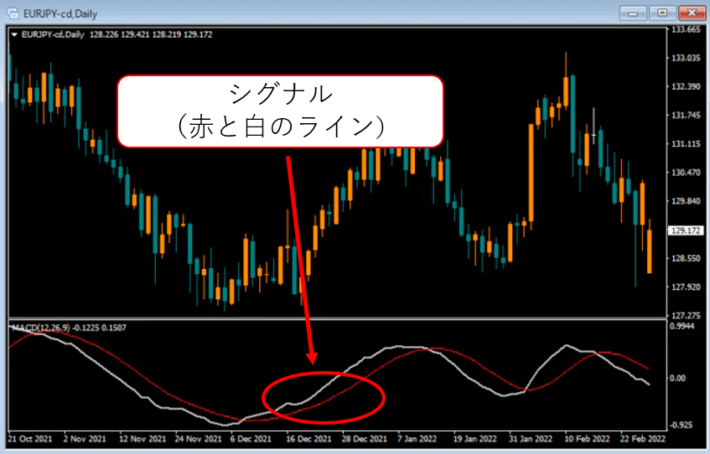
MACDの設定を変更すると2本線のシグナルを表示することができます。
このような設定変更も代行可能です。
※外部インジケーターの導入や特殊なカスタマイズは別途有料となります。
まとめ
MT4利用サポートでは、MT4のインストールから複数画面へのチャート表示、基本操作、レイアウト作成までご案内しております。
1画面では使えていても、複数画面になると使い方が分からないという方もいらっしゃいます。初めてMT4をお使いの方や、複数画面での使い方に不安がある方はお気軽にご相談ください。
株式おすすめレイアウト紹介だけでなく、設置代行のサービスもございます。
6画面の設置は、プロの設置スタッフでも3時間以上かかる作業です。
設置サービスとセットでご利用いただくと、翌日からスムーズにトレードを開始することができます。
パソコンが苦手な方や、トレード開始までの時間を短縮したい方におすすめです。
関連記事
デイトレPC設置サービス、株式おすすめレイアウト、MT4利用サポートをご用意しています。
購入前に、どこまでサポートを受けられるのか確認しておくことをおすすめします。
お見積もり
簡単な入力で無料見積りが可能です。
ご入力内容をもとに、最適なトレード環境をご提案いたします。
ご希望の日時にお電話でご連絡いたしますので、お気軽にご利用ください。