
更新日:2026年9月21日
このページでは、モニターアームの組み立てから、デイトレPCとモニターの接続、画面設定、セキュリティソフト・Officeのインストール、音声設定まで順番にご案内しています。
はじめに
デイトレーダーのパソコン屋さん『そら』をご訪問、ご利用いただきありがとうございます。
メーカー製のパソコンと違い、BTOパソコン(デイトレPC)には説明書がございません。
そのため、当店のウェブサイトでデイトレPCの配線方法や初期設定の仕方を説明させていただいております。
OS、マザーボードのドライバ、ビデオカードのドライバはインストールをしてお送りしています。
キーボード、マウス、モニターのドライバは自動でインストールされます。
モニターアームを組み立てる
モニターアーム付属の説明書、またはYouTubeを確認しながら、アームの組み立てを行います。
スタンド式モニターアーム 組み立て方法
その他のモニターアームは、説明書が同梱されておりますので、手順に沿って組み立てをお願いします。
1.デイトレPCとモニターの接続方法
モニターとアームの設置後、モニターケーブルをパソコンとモニターに接続します。
接続端子・モニターケーブルの確認
まず、同梱されているケーブル、パソコンの接続端子を確認します。
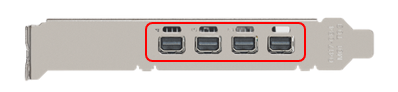
Mini DisplayPort端子(パソコン背面)
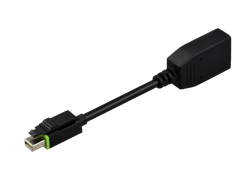
Mini DisplayPort - DisplayPort変換アダプタ
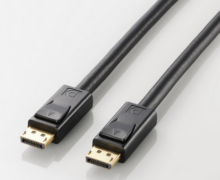
DisplayPortケーブル
モニターケーブルの接続を行う
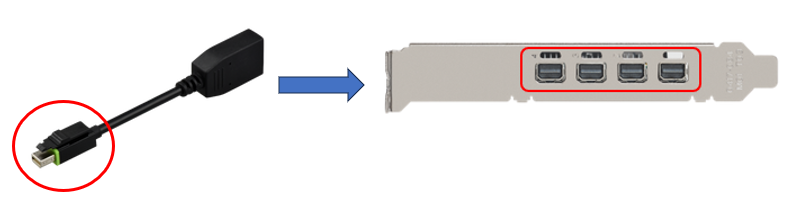
Mini DisplayPort - DisplayPort変換アダプタを、Mini DisplayPort端子(パソコン背面)に接続します。
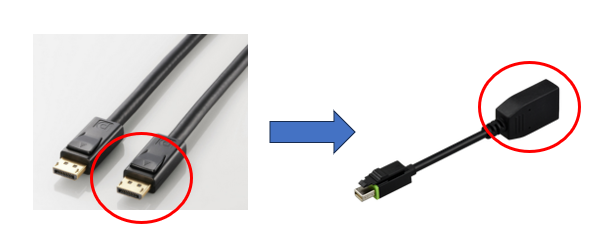
DisplayPortケーブルをMini DisplayPort - DisplayPort変換アダプタに接続します。
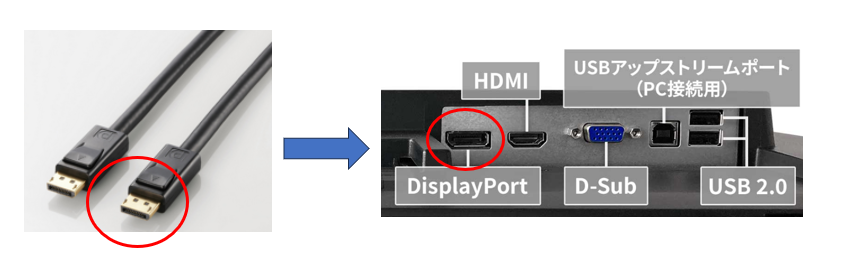
DisplayPortケーブルをモニターのDisplayPort端子に接続します。
2-1.モニターの電源ボタンを押す
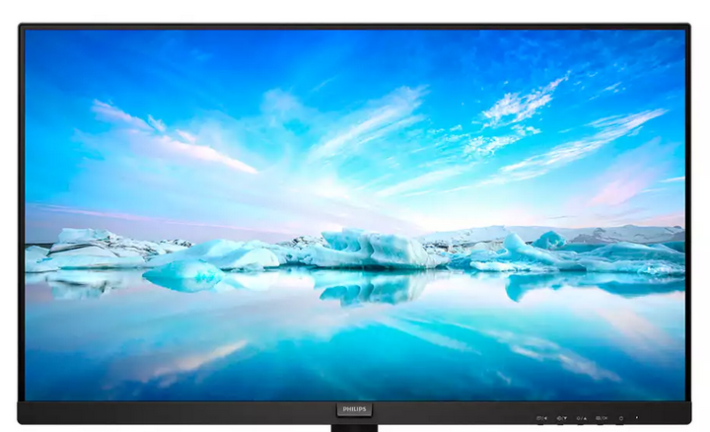
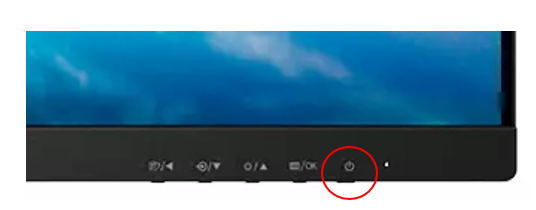
モニターの電源ボタンは、画面の右下にあります。(フィリップス製の場合)
2-2.パソコンの電源ボタンを押す
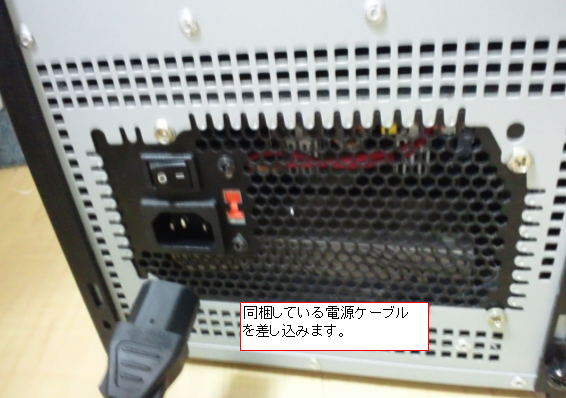
同梱しているパソコンの電源ケーブルを、パソコン本体に差し込みます。
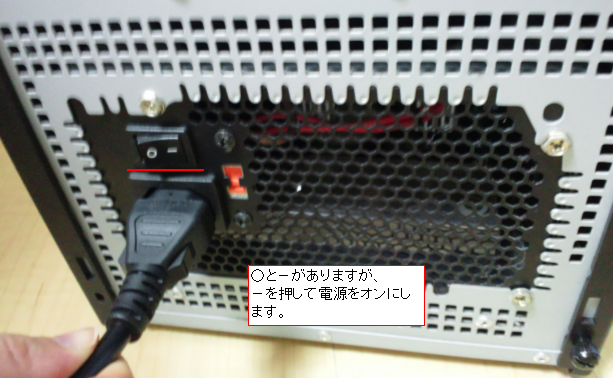
-を押して電源をオンにします。
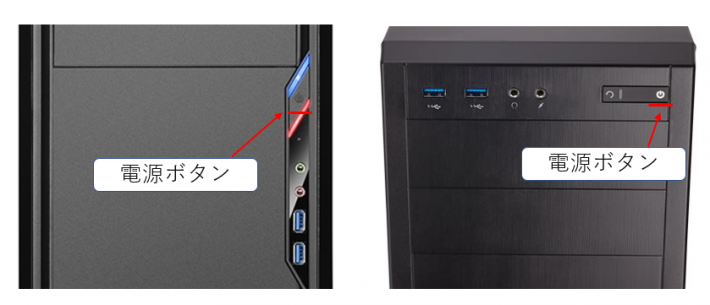
モニターの電源ケーブル、パソコンの電源ケーブルをOAタップ(コンセント)に差し込み、 パソコンの電源ボタンを押します。
画面が表示されない場合
以下のURL(PDF)を参考に対処をお願いします。
https://daytrade-pc.net/wp-content/themes/standard_black_cmspro/img/041c33f0c4caccbaa2c37949f314feae.pdf3.画面の設定
Windowsが起動した後に画面の設定をします。
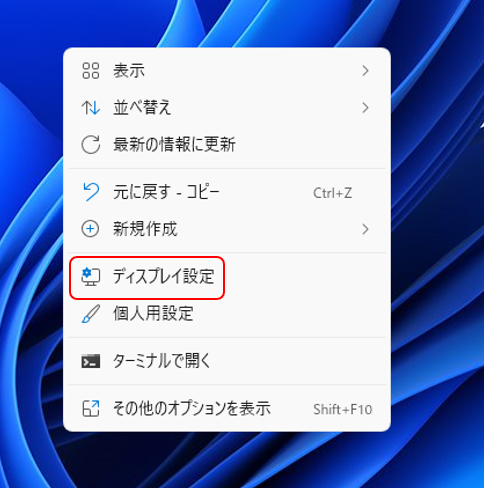
①デスクトップの何もないところで、右クリック
②ディスプレイ設定をクリック
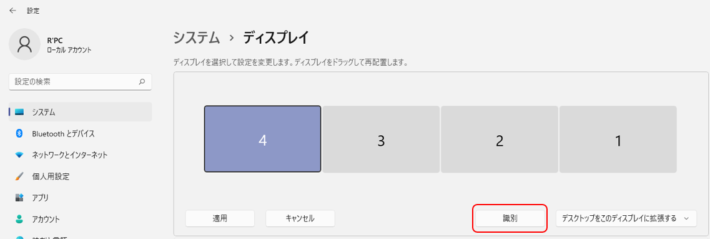
③識別をクリック
*モニターを4台接続した場合、モニターの画像が4つ表示されているかご確認ください。
もし表示されていない場合は、モニターとパソコンの接続ができているかどうかご確認ください。
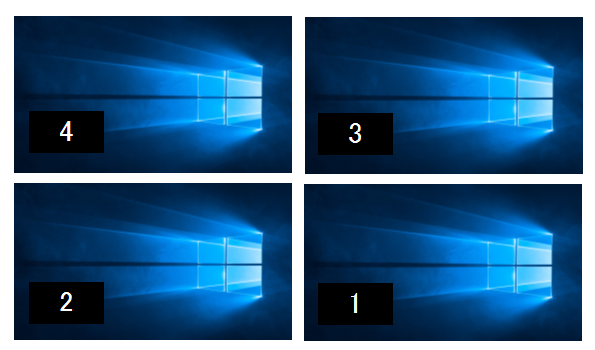
④以下の画像のようにすべてのモニターに3秒ほど数字が表示されますので、モニターの番号を把握してください。
⑤設定でモニターの並べ替えを行います。
初期状態では、下図の通り一列に横に並んでいます。モニターの絵をドラッグして並べ替えます。
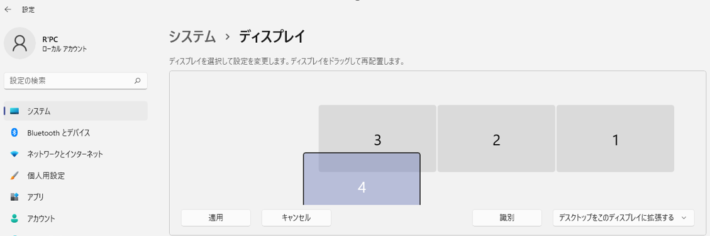
モニターの絵の並び替えは、下記YouTubeをご確認ください。
*動画はWindows 10での説明となっておりますが、Windows 11でも基本的に同じです。
⑥「適用」をクリックすれば画面の設定は終了です。
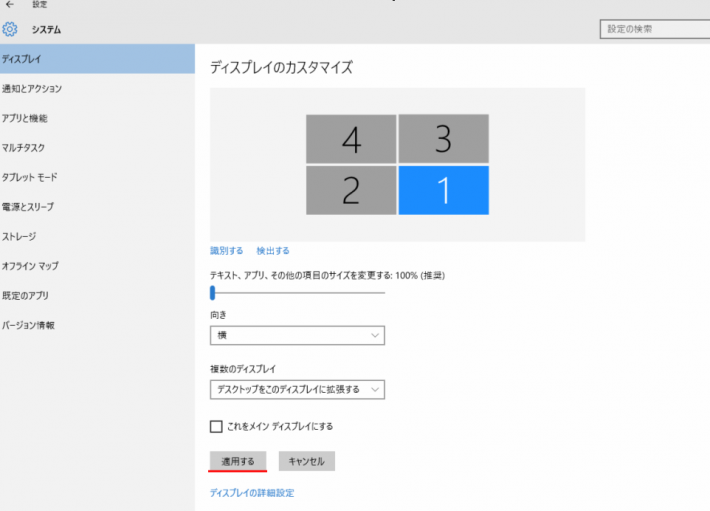
メインディスプレイを設定する
モニター②をメインディスプレイに設定する場合は以下の手順で設定ができます。
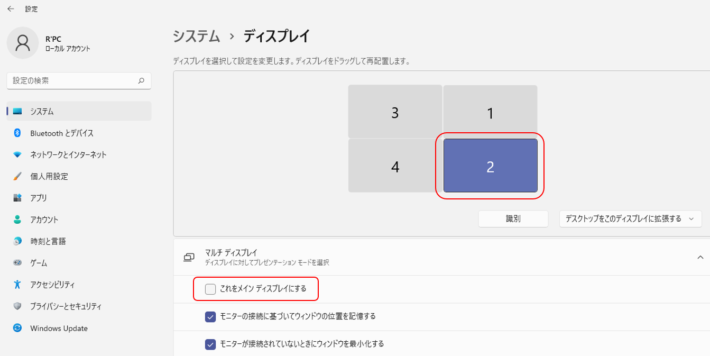
『モニター②』を選択する
『これをメインディスプレイにする』にチェックを入れる
4.セキュリティソフトをインストールする(ご購入いただいた場合)
以下のURLにインストールの手順の記載がございます。
https://eset-info.canon-its.jp/support/setup/howto_setup2_eis.html
以下の作業をお願いします。
①ユーザー登録
②プログラムのダウンロード
③セキュリティソフトのライセンスIDを登録・認証
ご不明な場合はキヤノンITソリューションズまでお問い合わせください。
0570-040-035
5.Officeをインストールする(ご購入いただいた場合)
以下のURLを参考にインストールをお願いします。
Office 2021インストール手順6.音声を出すには
スピーカーから音を出す
スピーカーのUSB端子をパソコンのUSB端子に接続する
モニターから音声を出す
モニターにスピーカーが内蔵されている場合は、モニター内蔵のスピーカーから音声を出すことが可能です。
*音量はモニター本体で調節が可能
7.デイトレPC 利用サポート
株式をトレードされる方へ
最初はデイトレPCにチャートを出す方法が分からず、 戸惑う方もいらっしゃいます。
また、デイトレPCに不向きな証券会社もあります。
当店では、有利にトレードができる証券会社をご紹介するサービスがあり、 当店の人気のサービスとなっております。
FXをトレードされる方へ
MT4は便利なソフトですが、不具合も多く報告されています。
MT4の仕組みや、不具合が出にくい使い方をお伝えします。
もちろんチャートの出し方や、基本的な使い方などもお伝えすることができます。
MT4をお使いの方には、おすすめのサービスとなっております。
初期設定でお困りの場合
モニターの接続、画面設定、必要なソフトのインストールまで、上から順番に進めていただければ初期設定ができます。
途中で分からないことがございましたら、お気軽にご相談ください。
