
TeamViewer(チームビューワー)の起動方法
当店のリモートサポートでは、TeamViewerを使用します。お電話の前にTeamViewerを起動しておいてください。
TeamViewerを起動したら
TeamViewerを起動すると、リモートサポートに必要なIDとパスワードが表示されます。画面を開いたままお待ちください。
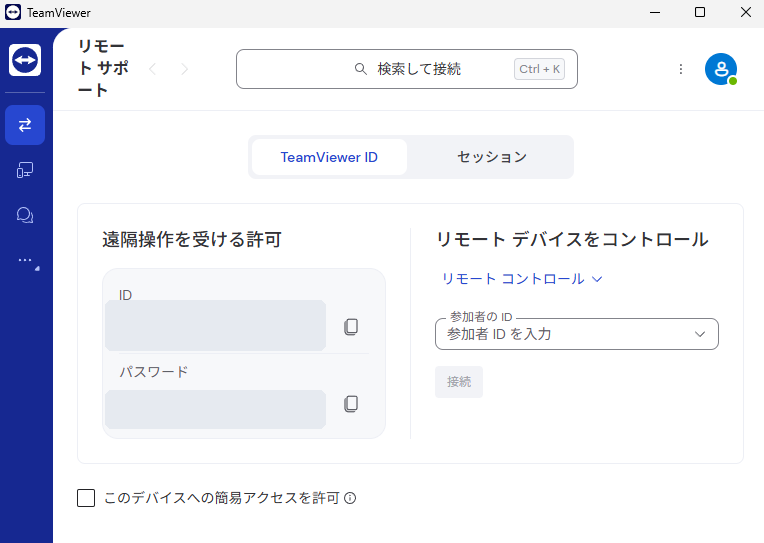
画面の表示はTeamViewerのバージョンによって異なります。ID・パスワードは当店のサポート担当者にのみお伝えください。
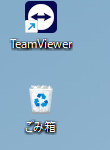
方法① デスクトップのアイコンから起動する
1デスクトップにある「TeamViewer」をダブルクリックします。
※「TeamViewer Host」と表示されている場合もあります。
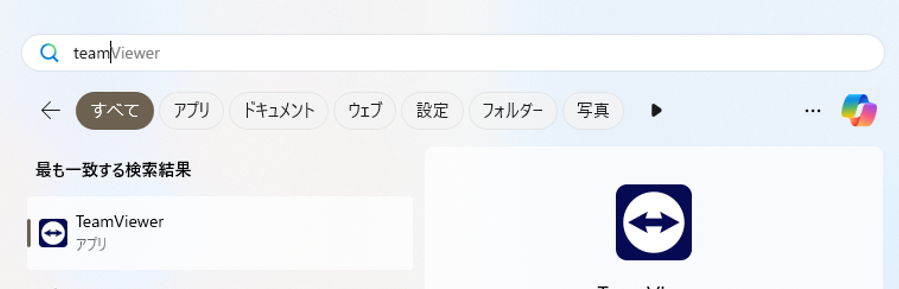
方法② タスクバーの検索から起動する
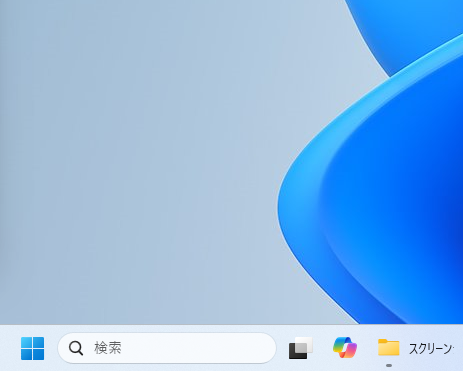
1画面下部の検索欄をクリックします。
2「team」と入力します。
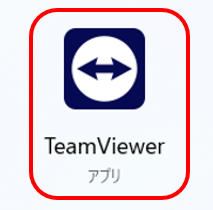
3検索結果に表示された「TeamViewer」をクリックします。
方法③ スタートメニューの検索から起動する
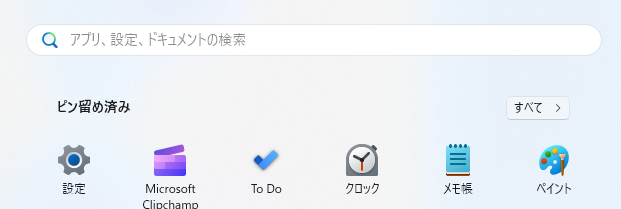
1「スタート」ボタンをクリックします。
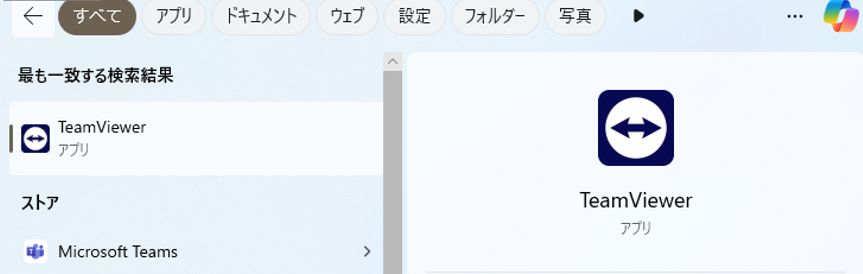
2検索欄に「Team」と入力します。
3検索結果の「TeamViewer」をクリックします。
方法④ スタートメニューのアプリ一覧から起動する
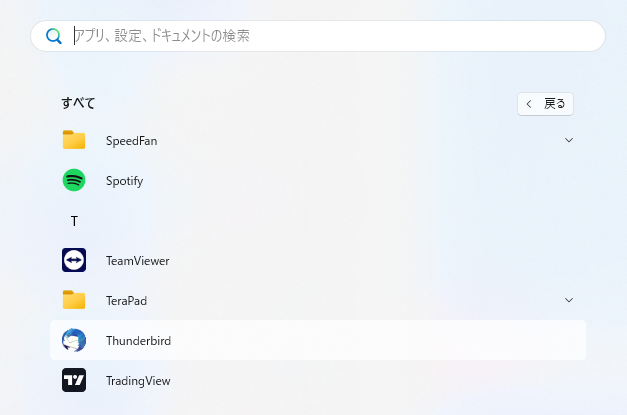
1「スタート」ボタンをクリックします。
2「すべて」(または「すべてのアプリ」)をクリックします。
3一覧から「TeamViewer」をクリックします。
マウスカーソルがメイン画面に移動しない場合
マルチモニター環境でマウスカーソルがメイン画面に移動しない場合は、以下の手順をお試しください。
1パソコンの電源を切り、モニターを1画面のみ接続します。
2パソコンを起動します。
3TeamViewerを起動します。
操作が難しい場合は、無理に設定を変更せず、当店までご連絡ください。
